갤럭시 키보드 진동 안 될 때|삼성 키보드·시스템 진동 확인
삼성 키보드 진동 설정과 휴대전화 전체 진동 문제를 나눠 확인하고 정상 복구 여부까지 점검하는 순서입니다.

삼성 키보드 진동 설정과 휴대전화 전체 진동 문제를 나눠 확인하고 정상 복구 여부까지 점검하는 순서입니다.

갤럭시 무선 배터리 공유 지원 여부를 확인하고 케이스와 코일 위치를 조정해 실제 잔량 증가까지 점검하는 방법입니다.
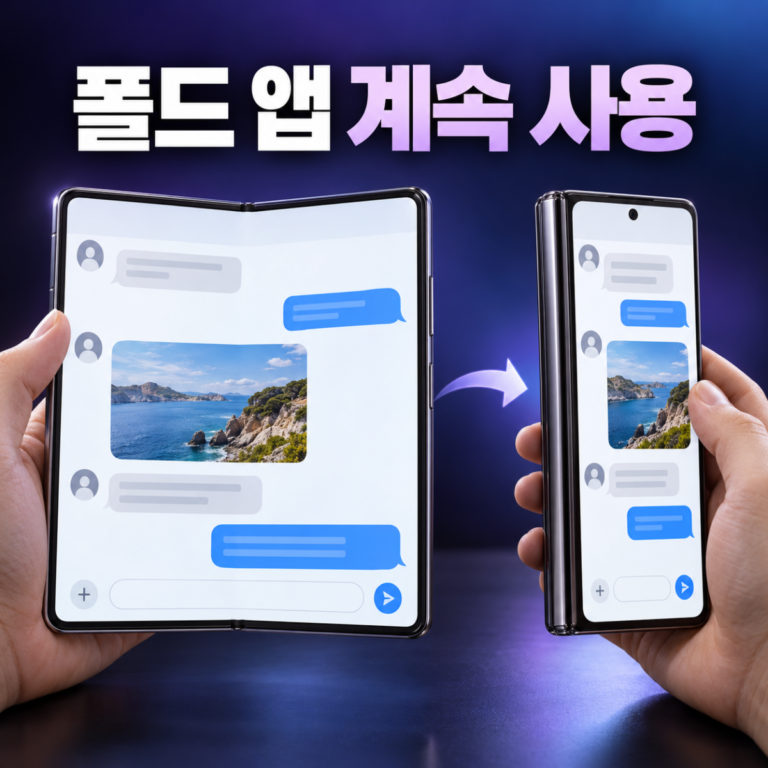
갤럭시 Z 폴드를 접어도 선택한 앱을 커버 화면에서 이어 쓰는 설정과 재로딩 문제 점검 순서입니다.
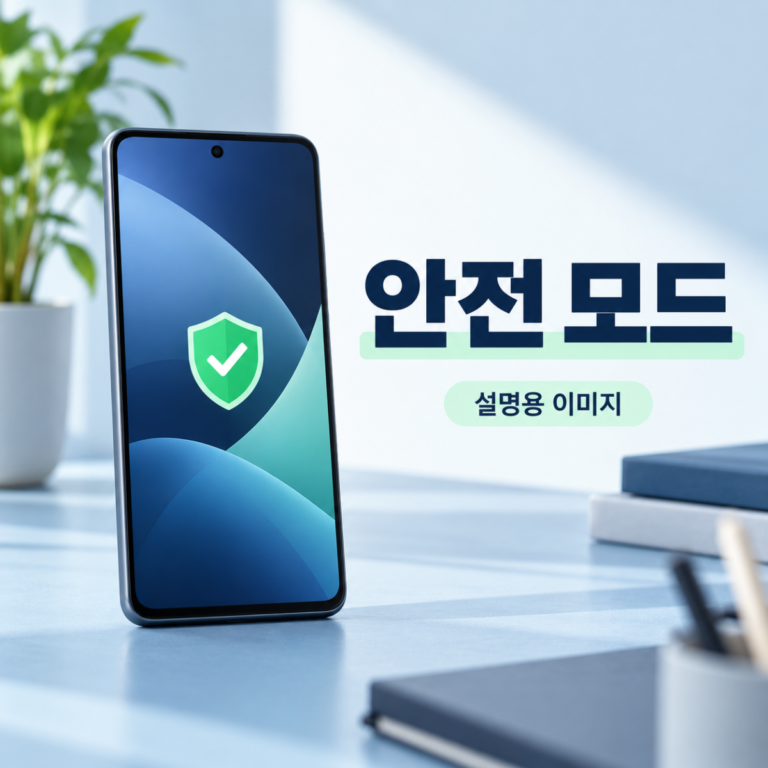
전원 메뉴에서 안전 모드로 들어가 증상을 비교하고, 다시 시작해 일반 모드로 복귀하는 방법입니다.
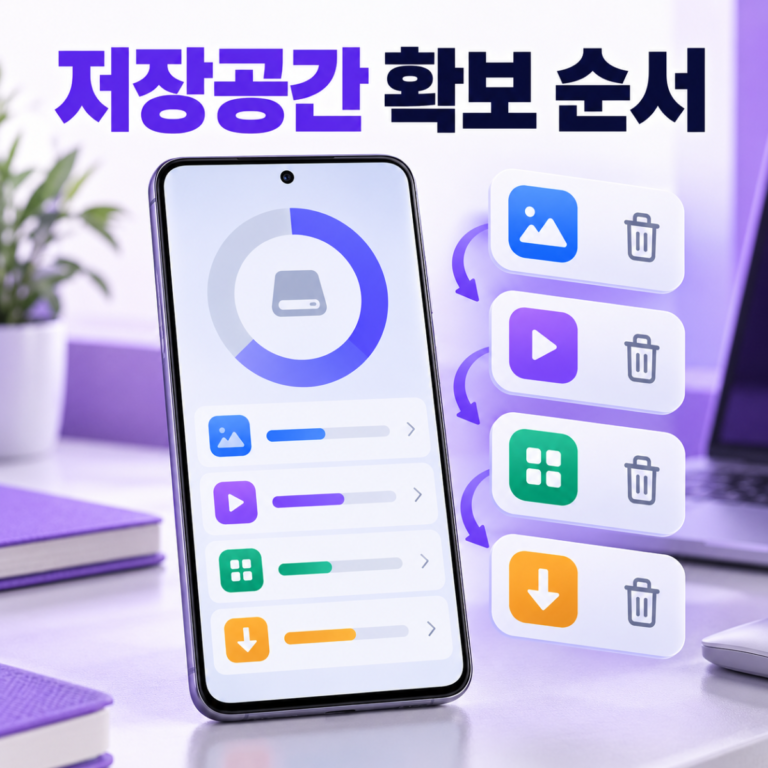
갤럭시 저장공간은 무작정 캐시를 지우기보다 큰 항목부터 확인해야 빠르게 확보됩니다. 백업 후 사진·다운로드·중복 파일·앱 순으로 정리하세요.
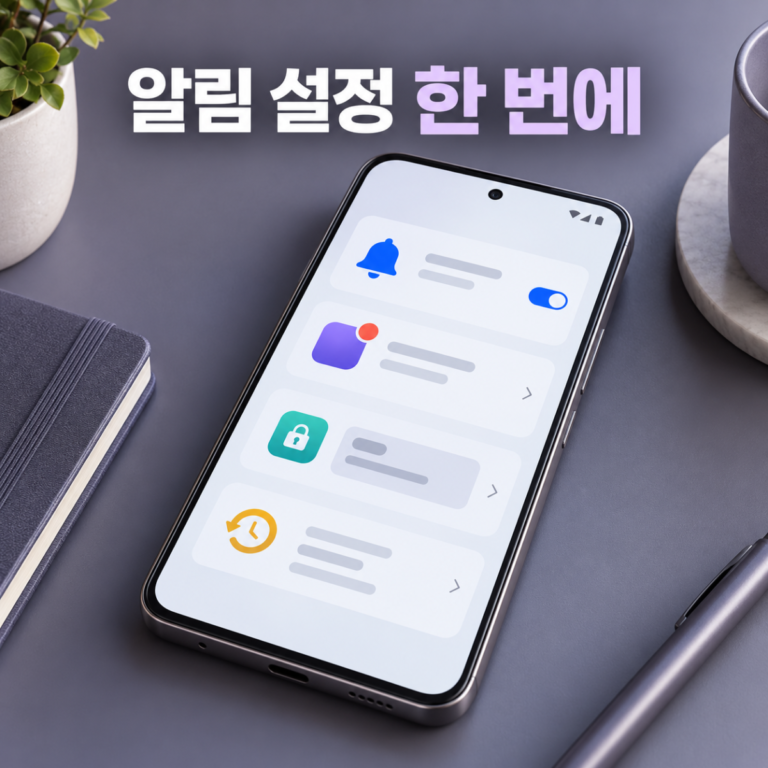
갤럭시 알림이 안 오거나 소리·배지·잠금화면 표시가 제각각이라면 앱 허용부터 알림 기록까지 한 흐름으로 점검해야 합니다.
One UI 9의 시큐리티 브리프를 열기 전 버전과 지원 조건을 확인하고, 경고 항목별로 앱과 권한을 점검한 뒤 정상 상태를 확인하는 방법입니다.
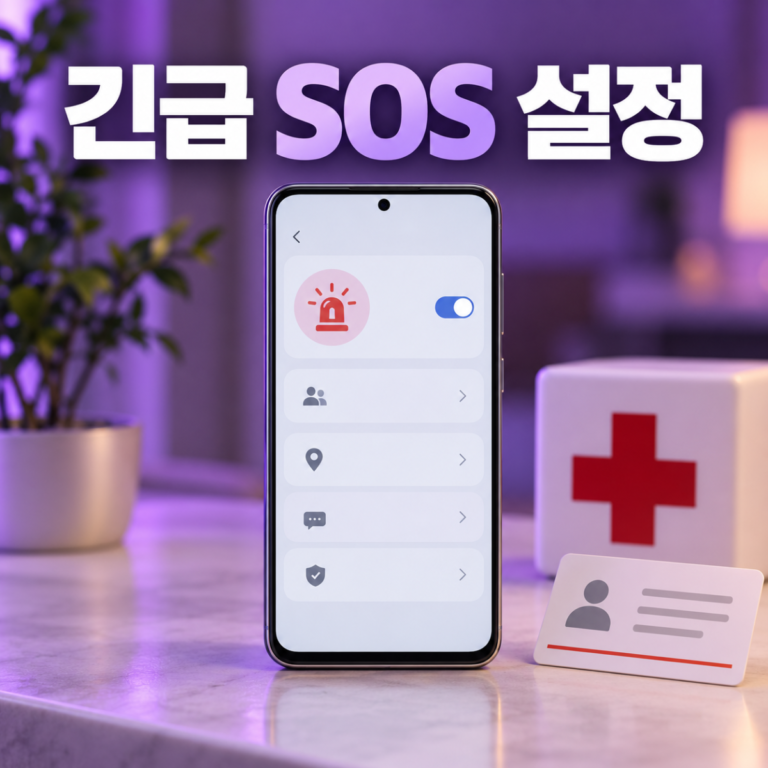
갤럭시 긴급 SOS를 켜기 전 비상 연락처와 의료정보를 등록하고, 오작동 방지와 잠금화면 표시까지 확인하는 방법입니다.
새 갤럭시의 계정 연결부터 데이터 이전, 보안, 분실 대비, 백업과 업데이트까지 이전 폰 초기화 전에 확인할 순서를 안내합니다.
충전 중 갤럭시 사용이 가능한 상황과 충전을 멈춰야 하는 발열·단자 이상을 구분하고, 충전량이 실제로 늘어나는지 확인합니다.